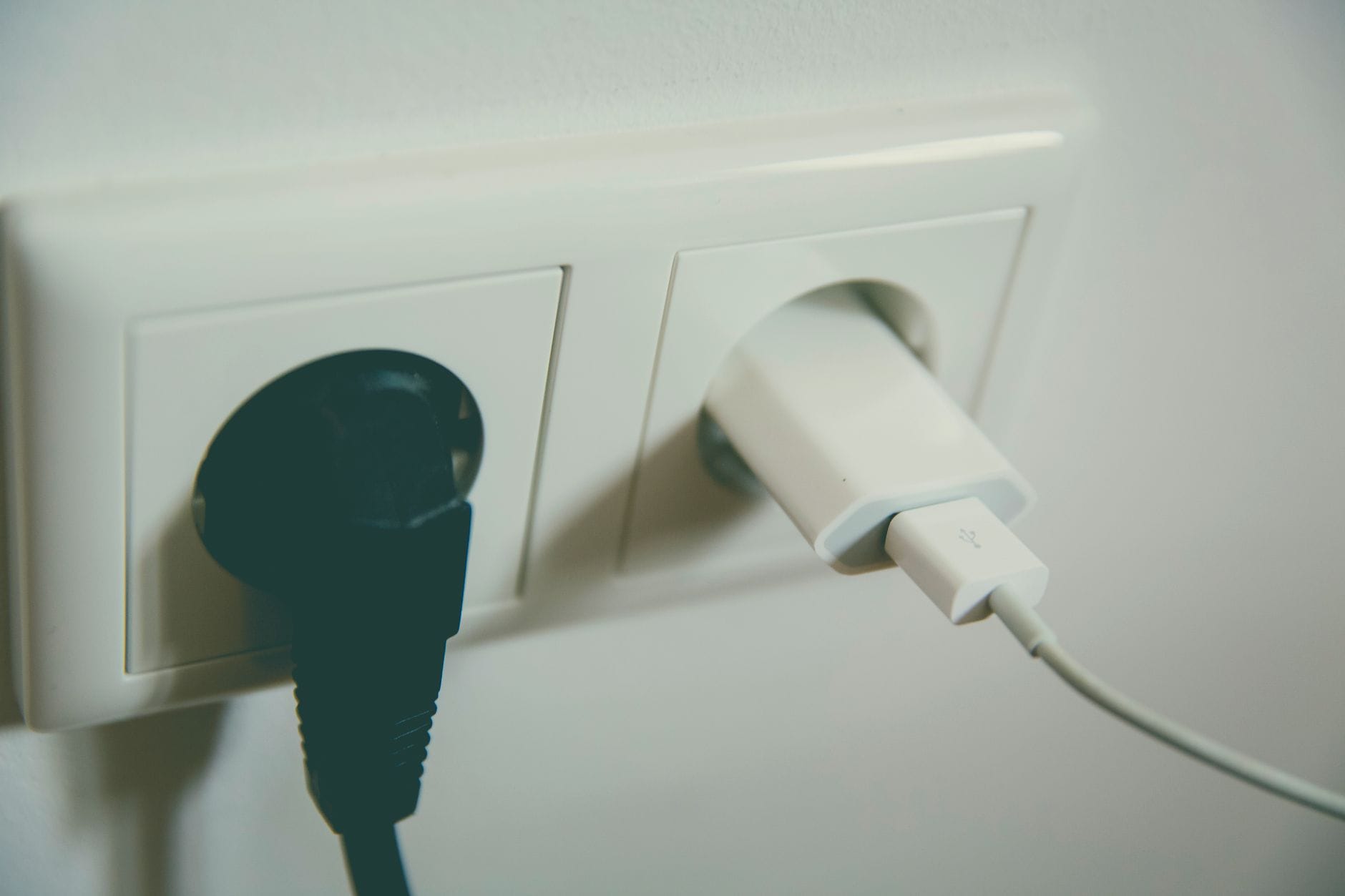
Komputer resetuje się „bez powodu”, monitor czasem miga, a listwa pod biurkiem jest wyraźnie ciepła. Drukarka w sali spotkań wybija zabezpieczenie, ale tylko wtedy, gdy ktoś równocześnie podłączy kilka ładowarek. Telefon ładuje się wolno, zasilacz piszczy, a w gniazdku słychać delikatne trzaski. To nie brzmi jak „poważne zagrożenie”, dopóki nie pojawi się zapach topionego plastiku albo ktoś poczuje lekkie „kopnięcie” przy dotknięciu metalowej obudowy.
Niewidoczne zagrożenia elektryczne w biurze zwykle nie mają formy spektakularnych iskier. Częściej to przeciążona listwa zasilająca, luźny styk w gniazdku, uszkodzony przewód, przegrzewający się zasilacz od laptopa lub „sprytne” rozgałęzienie zasilania w stylu listwa w listwę. Da się je wychwycić i ograniczyć prostymi korektami ustawienia sprzętu oraz nawyków — bez rozkręcania gniazdek i bez ingerencji w instalację.
Realne pytania z biura, które warto sobie zadać (i od razu na nie odpowiedzieć)
Te pytania padają najczęściej, gdy coś zaczyna działać „dziwnie”, ale jeszcze nie na tyle źle, by wzywać elektryka. Dobrze potraktować je jak krótką autodiagnozę stanowiska.
Czy listwa lub wtyczka robi się ciepła? Jeśli tak — to sygnał ostrzegawczy, a nie „normalne”.
Czy gdzieś jest listwa do listwy? To częsty powód przegrzewania pierwszego punktu zasilania i luźnych styków.
Czy drukarka/urządzenie wielofunkcyjne jest wpięte do tej samej listwy co komputer? Drukarki potrafią mieć duże pobory chwilowe, co destabilizuje zasilanie innych urządzeń.
Czy kable są przygniecione (krzesło, listwa pod wykładziną, dociśnięte do ściany)? Uszkodzenia izolacji bywają niewidoczne do czasu awarii.
Czy zasilacze i ładowarki leżą na papierach, w szufladzie, pod kurtką? Brak wentylacji = większe grzanie, szybsze zużycie, ryzyko stopienia obudowy.
Czy ktoś czuje „kopanie” obudowy, mrowienie na nadgarstkach, szczypanie? To temat do natychmiastowej eskalacji (uziemienie, uszkodzenie urządzenia lub instalacji).
Czy są objawy typu zapach spalenizny przy gniazdku, trzaski, iskrzenie? Wtedy przestaje być „biurową niedogodnością”, a staje się incydentem bezpieczeństwa.
Sygnały ostrzegawcze, których nie wolno ignorować
To sekcja „zanim zacznie się szukać winnego”. W elektryce liczy się czas reakcji i odruchy. Jeśli złapiesz symptomy wcześnie, zwykle kończy się na wymianie listwy, zasilacza albo zmianie sposobu podłączenia urządzeń.
Najbardziej typowe sygnały ryzyka w codziennej pracy biurowej to nadmierna temperatura elementów zasilania i zapach. Wtyczka, która jest „tylko lekko ciepła”, często z tygodnia na tydzień robi się coraz gorętsza, bo styk w gnieździe/listwie słabnie, a opór rośnie. Podobnie bywa z listwą — jeśli jej obudowa robi się ciepła w okolicy gniazd, to zwykle nie kwestia „taniego plastiku”, tylko pracy pod obciążeniem i grzania na styku.
Niepokojące są też brązowe przebarwienia wokół gniazda, nadtopienia, „wyszczerbienia” w listwie, zapadnięte gniazda, a nawet delikatne trzaski, które pojawiają się przy poruszeniu wtyczką. To często oznacza luźne połączenie — a luźny styk jest klasyczną drogą do przegrzewania i iskrzenia.
Objawy pośrednie: migotanie, restarty, „kaprysy” urządzeń
Czasem nie ma zapachu ani wyraźnego grzania, a problem widać „w pracy sprzętu”: laptop traci ładowanie przy poruszeniu przewodem, monitor miga w momencie włączenia drukarki, komputer resetuje się bez błędu, a zasilacz od telefonu wydaje ciche piszczenie. Takie objawy potrafią wynikać z przeciążenia listwy, słabego kontaktu w gniazdku lub zbyt dużej liczby urządzeń podpiętych do jednego punktu zasilania.
W biurach mylące jest to, że awaria bywa „okazjonalna” — pojawia się tylko w określonych godzinach, gdy w sali spotkań jest więcej osób i każdy podpina ładowarkę, albo gdy drukarka zaczyna cykl nagrzewania. To nadal jest sygnał, że układ zasilania pracuje na granicy.
Krok 1/2/3: jak zareagować bezpiecznie w ciągu pierwszej minuty
Krok 1: przerwij zasilanie. Jeśli to bezpieczne i masz dostęp — wyłącz wyłącznik na listwie, a dopiero potem wyjmij wtyczkę. Gdy coś jest gorące, nie chwytaj rozgrzanej części, nie „sprawdzaj palcem”, czy parzy.
Krok 2: odseparuj podejrzane urządzenie/zasilacz. Odłącz je od reszty, odłóż w miejsce, gdzie może ostygnąć i niczego nie dotyka (nie na papier, nie pod kurtkę, nie do szuflady pełnej kabli). Nie uruchamiaj „jeszcze raz dla testu” — wiele incydentów zaczyna się od powtarzanego w kółko „sprawdzenia, czy nadal śmierdzi”.
Krok 3: zgłoś i opisz konkretnie. Administracji/BHP/elektrykowi pomaga minimum informacji: gdzie (pokój, gniazdo, listwa), co było podłączone, jaki objaw (zapach, trzaski, temperatura, wybijanie zabezpieczeń), kiedy się pojawił i czy dotyczy jednego urządzenia czy całego stanowiska.
Co sprawdzić (zanim wrócisz do pracy)
Czy objaw dotyczy jednego zasilacza/urządzenia, czy całej listwy/gniazdka?
Czy ktoś „dołożył” sprzęt w ostatnich dniach (drukarka, czajnik, grzejnik, dodatkowy monitor, ładowarki)?
Czy wtyczki siedzą stabilnie i prosto, bez luzu i bez wyczuwalnego „iskrzenia” dźwiękiem?
Czy listwa i zasilacze mają dostęp powietrza, czy są przykryte?
Błąd 1 — Przeciążanie listew i gniazdek „bo zawsze działało”
Dlaczego szkodzi: ciepło rośnie w stykach, a biurowe „drobiazgi” się sumują
Przeciążenie w biurze rzadko wygląda jak spektakularny „strzał”. Częściej to zbyt duża liczba urządzeń na jednej listwie, przez co rośnie prąd płynący przez wtyczkę i gniazda listwy. Najbardziej grzeją się miejsca styku: wtyczka–gniazdo, wtyk–zasilacz, gniazda w listwie. Jeśli styk jest luźniejszy, sytuacja pogarsza się szybciej.
Do jednego biurka potrafi być podpięte: komputer stacjonarny lub laptop, monitor (czasem dwa), stacja dokująca, ładowarka USB‑C, ładowarka do telefonu, lampka, głośniki, niszczarka „na chwilę”, a obok w kuchni biurowej ktoś podłącza czajnik do tej samej listwy, bo gniazdko jest najbliżej. Każde z tych urządzeń osobno nie wygląda groźnie, ale suma obciążenia i jakość styków robią swoje.
Jak rozpoznać: ciepła listwa, przygasanie, restarty, sporadyczne „dziwactwa”
Typowe objawy przeciążenia albo pracy „na granicy” to:
listwa cieplejsza niż powinna (zwłaszcza przy gniazdach),
gorąca wtyczka lub zasilacz trudny do dotknięcia,
delikatny zapach plastiku/kurzu podczas obciążenia,
przygasanie lampki, migotanie monitora przy starcie innego urządzenia,
losowe restarty komputera lub chwilowe zaniki ładowania laptopa,
wybijanie zabezpieczeń po włączeniu konkretnego sprzętu.
Ważny szczegół: przeciążenie bywa chwilowe. Drukarka/urządzenie wielofunkcyjne ma momenty większego poboru (nagrzewanie, start pracy), niszczarka pod obciążeniem też „ciągnie” więcej. Właśnie wtedy najsłabszy punkt (styk w listwie) zaczyna się grzać.
Krok 1/2/3 — co zrobić lepiej na typowym stanowisku
Krok 1: odłącz z listwy biurkowej urządzenia o dużym poborze chwilowym. Drukarka, niszczarka, czajnik, grzejnik, wentylator grzewczy — to nie są „drobiazgi” do wspólnej listwy pod komputerem. Jeśli muszą działać w pobliżu, niech mają osobny punkt zasilania.
Krok 2: rozdziel zasilanie. Jeżeli masz dwa gniazda ścienne (albo dwa punkty w podłodze), rozdziel: komputer + monitor + dock na jednym, a ładowarki/akcesoria na drugim. To prosta zmiana, a znacząco poprawia stabilność.
Krok 3: gdy brakuje gniazd — zrób z tego temat organizacyjny, nie „kombinuj”. Zgłoszenie do administracji z konkretem („na stanowisku X jest 8 urządzeń i jedna listwa; drukarka powoduje grzanie wtyczki”) zwykle szybciej prowadzi do dołożenia punktu zasilania lub zmiany standardu stanowiska niż ciche dokładanie kolejnych rozgałęźników.
Mikroprzykład z biura: sala konferencyjna i jedna listwa pod stołem
Pod stołem leży listwa, do niej wpięte: telewizor, laptop prowadzącego, hub USB‑C, kamerka, głośnomówiący zestaw, a „na chwilę” także drukarka, bo ktoś musi wydrukować umowę. Uczestnicy dopinają ładowarki. Po kilkunastu minutach obraz na TV miga, a wtyczka listwy jest gorąca. To klasyczny scenariusz przeciążenia i słabych styków w miejscu, którego nikt nie kontroluje, bo listwa jest schowana.
Co sprawdzić po korekcie
Czy listwa zasila tylko elektronikę biurową, a nie sprzęty grzewcze i silnikowe (niszczarka)?
Czy po przeniesieniu drukarki do osobnego gniazda zniknęło migotanie i restarty?
Czy wtyczka i obudowa listwy pozostają chłodne podczas normalnej pracy?
Błąd 2 — „Listwa w listwę” i przypadkowe rozgałęzianie zasilania
Dlaczego szkodzi: pierwszy punkt bierze na siebie wszystko
Łańcuchowanie typu listwa w listwę wygląda niewinnie: brakuje jednego gniazda, więc ktoś dokłada kolejną listwę. Problem w tym, że całe obciążenie drugiej listwy przechodzi przez pierwszą — a więc przez jej przewód, wtyczkę i gniazda. Nawet jeśli „na końcu” są tylko ładowarki, to w pierwszej listwie kumuluje się ruch i ryzyko grzania.
Druga rzecz to większa liczba połączeń. Każde dodatkowe gniazdo i wtyk to potencjalnie luźniejszy styk. A luźny styk potrafi grzać się bardziej niż „duże obciążenie” na dobrym połączeniu. W biurze to często kończy się trzaskami przy poruszeniu kablem albo okresowym zanikiem zasilania.
Jak rozpoznać: zasilanie „na raty” i wtyczki trzymające się na słowo honoru
Jedna listwa zasila kolejną, a ta kolejną.
Wtyczki są wpięte pod kątem, bo brakuje miejsca.
Listwa „wisi” na kablu albo jest dociśnięta meblem.
Wystarczy poruszyć przewodem, by coś się rozłączyło.
Krok 1/2/3 — lepsza organizacja zasilania bez „łańcuszka”
Krok 1: rozepnij łańcuch i wróć do jednego sensownego punktu. Zamiast dwóch przypadkowych listew — jedna porządna listwa o odpowiedniej długości, ułożona tak, by było do niej dojście.
Krok 2: rozdziel „stałe” od „gościnnego”. Stałe urządzenia (komputer, monitor, dock, router biurowy przy stanowisku) trzymaj w jednej strefie zasilania. Ładowarki „gości” i sprzęt spotkaniowy przenieś do wydzielonego punktu ładowania (np. przy ścianie lub w dedykowanym miejscu), zamiast dopinać się do biurka prowadzącego.
Krok 3: jeśli w salach brakuje gniazd — ustal standard. Dla open space i sal spotkań lepiej działa stałe rozwiązanie (dodatkowe punkty zasilania, szyny, puszki podłogowe) niż niekończące się dokładanie rozgałęźników. To nie jest „fanaberia”, tylko redukcja ryzyka i awarii.
Co sprawdzić po uporządkowaniu
Czy nigdzie nie ma układu listwa → listwa → rozgałęźnik?
Czy każda listwa ma stabilne położenie i nie „wisi” na kablu?
Czy da się szybko odłączyć zasilanie (dostęp do wtyczki/wyłącznika)?
Błąd 3 — Złe użycie przedłużaczy: zwijanie, przygniatanie, prowadzenie pod wykładziną i przy nogach krzesła
Dlaczego szkodzi: kabel też jest „elementem grzejącym”, a nie tylko przedłużeniem gniazdka
Przedłużacz traktuje się jak coś neutralnego: ma doprowadzić prąd i już. W praktyce to kolejny odcinek przewodu, który przy obciążeniu nagrzewa się, a gdy jest zwinięty w ciasną pętlę lub ściśnięty, oddaje ciepło gorzej i szybciej traci sprawność. Do tego dochodzą mikrouszkodzenia izolacji: raz przejedzie po nim kółko krzesła, raz przyciśnie go noga biurka, ktoś go szarpnie przy sprzątaniu. Z zewnątrz wygląda „OK”, a w środku żyły i styk w wtyczce dostają po trochu.
Źródło: Pexels | Autor: Anastasiya Badun
Najgorsze są sytuacje, gdy przewód leży pod wykładziną albo jest dociśnięty do listwy przypodłogowej. Tam nie ma wentylacji, nie widać zmian koloru, nie czuć temperatury. A kiedy już coś zacznie pachnieć, to zwykle dlatego, że kabel pracował na granicy dłuższy czas.
Jak rozpoznać: ślady mechaniczne i „dziwne” grzanie w miejscach, których nikt nie kontroluje
Objawy nie zawsze są spektakularne. Częściej to drobiazgi, które da się przeoczyć, jeśli nie wiesz, gdzie patrzeć:
ciepły odcinek kabla w jednym miejscu (np. tuż przy wtyczce albo przy zgięciu),
spłaszczenia po kółkach krzesła, przetarcia, „zmiękczenie” izolacji,
przewód prowadzony pod dywanem/wykładziną albo przez próg drzwi,
kabel zwinięty w rolkę „żeby nie przeszkadzał”, mimo że zasila kilka urządzeń,
okresowe zaniki zasilania, gdy ktoś ruszy nogą od krzesła albo przesunie szafkę.
Krok 1/2/3 — ustaw kabel tak, żeby nie miał „życia pod kołami”
Krok 1: rozwiń nadmiar przewodu. Jeśli przedłużacz zasila cokolwiek więcej niż pojedynczą ładowarkę, nie trzymaj go w ciasnym zwoju. Nadmiar ułóż luźno w „ósemkę” lub w szerokie pętle, tak żeby przewód miał gdzie oddać ciepło.
Krok 2: odsuń trasę kabla od ruchu. Standardowy błąd to prowadzenie przewodu dokładnie tam, gdzie pracują kółka krzesła. Przenieś listwę/przedłużacz bliżej ściany lub pod blat, a przewód poprowadź bokiem. Jeśli musi przejść przez ciąg komunikacyjny, użyj osłony/korytka i zrób to na stałe, a nie „na tydzień”.
Krok 3: usuń zgniatanie i ostre zagięcia. Kabel nie powinien być dociśnięty nogą biurka, klinowany w drzwiach ani przygnieciony szafką. Dwa szybkie testy: czy możesz wsunąć palec pod przewód w miejscu „mocowania” i czy przewód da się lekko poruszyć bez szarpania. Jeśli nie — jest za ciasno.
Mikroprzykład z praktyki: „tylko na chwilę” pod wykładziną
W sali spotkań ktoś przerzuca przedłużacz do stołu, a kabel chowa pod wykładzinę, żeby nikt się nie potknął. Spotkania mijają, kabel zostaje. Po jakimś czasie laptop ładuje się przerywanie, a w jednym miejscu wykładzina jest lekko cieplejsza. Problemem nie jest laptop — problemem jest przewód pracujący bez wentylacji i dodatkowo ugniatany przy każdym przesunięciu krzesła.
Co sprawdzić po poprawkach
Czy żaden przedłużacz nie jest zwinięty w ciasną rolkę podczas pracy pod obciążeniem?
Czy kabel nie biegnie pod wykładziną, przez próg lub dokładnie w torze kółek krzesła?
Błąd 4 — Upychanie zasilaczy i ładowarek w „ciepłych kryjówkach” (pod papierami, w szufladzie, za monitorem)
Dlaczego szkodzi: mały zasilacz też potrafi się przegrzać
Ładowarki do telefonu, zasilacze do laptopa, docki i adaptery USB‑C pracują normalnie w podwyższonej temperaturze. Problem zaczyna się, gdy dokładnie tam, gdzie oddają ciepło, robisz im „kołdrę”: kładziesz je na stercie papierów, wciskasz do szuflady, przyklejasz rzepem do wykładziny pod biurkiem albo zasłaniasz zasłonką organizera na kable.
W efekcie zasilacz nagrzewa się mocniej, starzeje szybciej, a izolacja przewodów dostaje po czasie. Do tego dochodzi ryzyko kontaktu z cieczą: kubek z kawą na blacie, a kostka zasilacza leży w miejscu, gdzie spływa kabel.
Źródło: Pexels | Autor: Sami TÜRK
Jak rozpoznać: gorąca kostka, resetujące się ładowanie i „dziwny zapach”
Ładowarka jest wyraźnie gorąca w dotyku, mimo że wcześniej taka nie była.
Laptop przerywa ładowanie, komunikat o ładowaniu „miga” albo ładowarka piszczy/cicho brzęczy.
W okolicy zasilacza pojawia się zapach rozgrzanego plastiku (nie musi to być od razu spalenizna).
Zasilacz jest przykryty (papier, torba, dokumenty, etui) albo wciśnięty w ciasny kanał kablowy bez luzu.
Krok 1/2/3 — ustaw ładowanie tak, żeby miało wentylację i porządek
Krok 1: daj zasilaczowi „oddech”. Odłóż go na twardą, niepalną powierzchnię i zostaw kilka centymetrów wolnej przestrzeni wokół. Jeśli jest przyklejony rzepem do spodu blatu, niech nie dotyka wykładziny ani pianki wygłuszającej.
Krok 2: skróć „strefę bałaganu”. Uporządkuj przewody tak, aby ładowarka nie leżała w miejscu, gdzie spadają papiery i gdzie sprzątanie kończy się szarpnięciem kabla. Prosty patent: jedna listwa/gniazdo tylko do ładowania, a ładowarki podpięte tak, by nie wisiały na wtyczkach.
Krok 3: usuń tanie „no‑name” z niejasnym oznaczeniem. Jeśli ładowarka nie ma czytelnych oznaczeń, jest podejrzanie lekka lub ma luźne styki w gnieździe — wymień ją. Taki element często jest pierwszym, który robi problem w biurze pełnym wrażliwej elektroniki.
Co sprawdzić po zmianie
Czy żaden zasilacz nie jest przykryty papierem ani wciśnięty w ciasną przestrzeń bez wentylacji?
Czy ładowarki nie wiszą na wtyczkach i nie „ciągną” gniazda/listwy?
Czy po godzinie pracy zasilacz jest ciepły, ale nie parzy, i nie wydziela zapachu?
Błąd 5 — Drukarka i urządzenie wielofunkcyjne na tej samej listwie co komputer
Dlaczego szkodzi: drukarka ma „piki”, które potrafią rozchwiać zasilanie
Urządzenia z grzałką (laser) i mechaniką (podajniki, silniki) potrafią pobierać prąd skokowo. W praktyce wygląda to tak: komputer działa stabilnie, a w momencie startu wydruku monitor przygasa, słychać zmianę pracy wentylatora w zasilaczu, czasem komputer się resetuje. To nie musi oznaczać awarii komputera — często winne jest wspólne zasilanie z drukarką na listwie pod biurkiem.
Drukarka bywa też „współlokatorem” innych ryzyk: stoi przy niej stos papieru, obok ładowarki, a listwa jest schowana i obciążona. Jeśli wtyczka lub styk są słabe, grzanie pojawia się szybciej.
Jak rozpoznać: korelacja „drukuj” → „dzieje się coś z prądem”
Komputer restartuje się lub traci zasilanie, gdy ktoś uruchomi wydruk.
Światło w pokoju lekko miga podczas nagrzewania drukarki.
Listwa/gniazdo w ścianie robi się ciepłe, mimo że „tylko pracujemy biurowo”.
Wybijają zabezpieczenia, ale tylko przy większych wydrukach lub po dłuższej przerwie (gdy urządzenie znów się nagrzewa).
Krok 1/2/3 — bezpieczniejsze zasilanie drukarki bez przebudowy instalacji
Krok 1: daj drukarce osobne gniazdo. Najprostsza korekta: drukarka (i tylko ona) do gniazda ściennego lub osobnej listwy na innym punkcie zasilania. Jeśli jest jedna puszka z dwoma gniazdami, rozdziel obciążenie: komputer osobno, drukarka osobno.
Krok 2: nie wciskaj wtyczki „na siłę”. Jeśli wtyczka drukarki jest duża i wypycha sąsiednie wtyki w listwie, nie próbuj tego układać pod kątem. To szybka droga do luźnego styku i grzania. Lepiej zmienić układ gniazd (inna listwa, inne miejsce) niż „upychać”.
Krok 3: ogranicz sprzęt „przypadkowo biurowy” na tej samej linii. Jeżeli obok drukarki stoi niszczarka albo ktoś podłącza czajnik „bo blisko” — rozdziel to. Wspólne zasilanie z komputerami to proszenie się o wybijanie i zakłócenia.
Mikroprzykład: „drukarka pod biurkiem, bo nie ma miejsca”
Urządzenie wielofunkcyjne stoi pod biurkiem, wpięte do tej samej listwy co stacja dokująca i monitor. Gdy ktoś drukuje, laptop na chwilę traci ładowanie i przełącza się na baterię. Po przeniesieniu drukarki do gniazda przy ścianie problem znika — bez wymiany jakiegokolwiek sprzętu.
Co sprawdzić po rozdzieleniu
Czy wydruk nie powoduje już migotania oświetlenia ani resetów komputera?
Czy drukarka nie jest wpięta do listwy „komputerowej” ani do łańcucha z rozgałęźników?
Czy wtyczka i gniazdo drukarki pozostają chłodne w trakcie dłuższej pracy?
Błąd 6 — Ignorowanie sygnałów z gniazdka i wtyczki: iskrzenie, luz, przebarwienia
Źródło: Pexels | Autor: Griffin Wooldridge
Dlaczego szkodzi: problemem bywa styk, nie urządzenie
Najbardziej zdradliwe usterki w biurze to te „na styku”: gniazdko w ścianie, gniazdo w listwie, wtyczka przewodu. Jeśli kontakt jest luźny, prąd płynie, ale połączenie się grzeje. To daje objawy, które ludzie zrzucają na „stary komputer” albo „kapryśny monitor”, a źródło jest w ścianie lub w listwie.
Iskrzenie przy wkładaniu wtyczki też nie jest czymś, co powinno być normą w biurze. Jednorazowa iskra przy dużym urządzeniu może się zdarzyć, ale jeśli powtarza się, słychać trzaski albo gniazdko „trzyma na słowo honoru” — to jest temat do zatrzymania i eskalacji.
Jak rozpoznać: rzeczy, które widać i czuć bez miernika
przebarwienia plastiku wokół gniazda/listwy,
luz — wtyczka wypada, rusza się, trzeba ją „ustawić”,
trzaski przy poruszeniu przewodem,
ciepło na wtyczce lub gnieździe (szczególnie po kilkunastu minutach pracy),
„kopanie” przy dotyku metalowej obudowy urządzenia (tu nie ma dyskusji — przerwij i zgłoś).
Krok 1/2/3 — co zrobić od razu, a czego nie robić samemu
Krok 1: przerwij używanie konkretnego punktu. Wyjmij wtyczkę (bez szarpania za przewód), odłącz listwę i przenieś zasilanie do innego, pewnego gniazda, jeśli to możliwe.
Krok 2: oznacz i zgłoś. W biurze działa prosto: kartka/etykieta „nie używać” na gniazdku albo listwie plus zgłoszenie do administracji/BHP. To zapobiega temu, że ktoś „tylko na chwilę” znów się podłączy.
Krok 3: nie maskuj problemu adapterem. Typowy błąd to dokładanie przejściówek, rozgałęźników, „wtyczek kątowych”, żeby dało się wpiąć. Jeśli gniazdo jest luźne lub grzeje się — adapter tylko dodaje kolejne połączenie i kolejne miejsce grzania.
Co sprawdzić po interwencji
Czy problematyczne gniazdko/listwa zostały wyłączone z użytku i oznaczone?
Czy po zmianie punktu zasilania zniknęły trzaski, grzanie i zaniki zasilania?
Czy nikt nie wrócił do „tymczasowego” rozwiązania z przejściówką?
Checklista biurowa: 12 szybkich kontroli przy biurku i w sali spotkań
Listwy bez przeciążeń: drukarka/niszczarka/grzałki poza listwą „komputerową”.
Brak łańcuchowania: nie ma układu listwa → listwa ani rozgałęźnik w rozgałęźnik.
Dojście do odłączenia: wtyczka lub wyłącznik listwy są dostępne bez nurkowania pod biurko.
Przewody rozwinięte: brak ciasno zwiniętych przedłużaczy pod obciążeniem.
Kable poza ruchem: nic nie biegnie w torze kółek krzesła ani pod wykładziną/przez próg bez osłony.
Brak zgniatania: przewody nie są klinowane w drzwiach i nie są dociśnięte nogą biurka.
Zasilacze mają wentylację: ładowarki nie leżą na papierach i nie pracują w szufladzie.
Stabilne wtyczki: nic nie wisi na kablu, wtyczki nie są wpięte pod kątem.
Zero grzania: gniazda/listwy/wtyczki są chłodne podczas normalnej pracy.
Zero zapachu: brak zapachu rozgrzanego plastiku w okolicy listew i zasilaczy.
Reakcja na objawy: iskrzenie, trzaski, „kopanie” obudowy = natychmiastowe odłączenie i zgłoszenie.
Standard dla sal: wydzielone miejsce na ładowanie „gości”, a nie dopinanie się do jednego biurka.